คู่มือผู้ใช้งานระบบ ChillPay

คู่มือผู้ใช้งานนี้อธิบายขั้นตอนและฟังก์ชันสำคัญ เพื่อช่วยให้คุณใช้งานระบบได้ง่ายและถูกต้อง

Register

📝 회원가입 (서비스 신청)
ChillPay 서비스 신청은 www.chillpay.co 에서 가능합니다.
  • 메뉴 바에서 “로그인(Login)” 버튼을 클릭합니다.
  • 로그인 / 회원가입(Login / Register) 페이지로 이동합니다.
  • 회사명/이름, 전화번호, 이메일, 비밀번호 및 비밀번호 확인 정보를 입력합니다.
  • “이용약관 및 정책 동의(Accept Terms and Policies)”를 선택합니다.
  • “회원가입(Register)” 버튼을 클릭합니다.
가입이 완료되면 “Registration Successful” 메시지가 표시되며, 등록하신 이메일로 인증 메일이 발송됩니다. 📩 받은 편지함 또는 스팸/정크 메일함을 확인하신 후, 24시간 이내에 “Activate Now” 버튼을 클릭하여 계정을 활성화해 주세요.

Login

🔐 로그인
  • www.chillpay.co 접속 후 “로그인(Login)”을 클릭합니다.
  • 이메일 주소와 비밀번호를 입력합니다.
  • 로그인에 성공하면 웹사이트 상단에 사용자 이름이 표시됩니다.

Forget Password

❓ 비밀번호 찾기
  • 로그인 페이지에서 “비밀번호 찾기(Forgot Password)”를 선택합니다.
  • 가입 시 등록한 이메일 주소를 입력한 후 확인을 클릭합니다.
  • 시스템에서 “비밀번호 재설정(RESET PASSWORD)” 버튼이 포함된 이메일을 발송합니다.
  • 이메일 내 링크를 클릭하여 새 비밀번호를 설정한 후 다시 로그인해 주세요.

User Profile

👤 사용자 프로필
사용자는 다음과 같은 기본 정보를 수정할 수 있습니다:
  • 프로필 사진
  • 이름 및 성
  • 주소
  • Line ID
  • 2단계 인증(2FA) 설정/해제
참고: 이메일, 전화번호, 머천트 ID(Merchant ID)와 같은 중요 정보는 직접 수정할 수 없습니다.

2 Authentication

🔐 2단계 인증 (2FA)
2단계 인증(2FA)은 로그인 시 두 단계를 거치도록 하는 보안 시스템입니다.
  • 사용자 프로필 관리 페이지에서 2단계 인증을 활성화할 수 있습니다.
  • 로그인 시 등록된 이메일로 6자리 OTP 인증 번호가 발송됩니다.
  • 로그인을 완료하려면 수신된 OTP 번호를 입력해야 합니다.
사용자 관리 페이지에서 각 사용자의 2단계 인증 활성화 여부를 아이콘으로 확인할 수 있습니다.

Change Password

🔄 비밀번호 변경
“비밀번호 변경(Change Password)” 메뉴에서 다음 항목을 입력하여 비밀번호를 변경할 수 있습니다:
  • 현재 비밀번호
  • 새 비밀번호
  • 새 비밀번호 확인
확인 버튼을 누르면 비밀번호가 업데이트됩니다. 권장 사항: 변경 후 로그아웃한 다음 다시 로그인해 주세요.

User Manage - Users

👥 사용자 관리 (User Manage – Users)
다음 단계를 통해 팀원을 위한 사용자 계정을 추가할 수 있습니다:
  1. “사용자 추가(Add User)” 버튼을 클릭합니다.
  2. 다음 정보를 입력합니다:
    • 권한 (Roles)
    • 상태 (Active / Inactive)
    • 이름 및 성
    • 이메일
    • 비밀번호
  3. “계정 생성(Create Account)” 버튼을 클릭합니다.
추후 ‘작업(Actions)’ 메뉴를 통해 사용자를 관리할 수 있습니다:
  • 비밀번호 수정
  • 접근 권한 설정
  • 사용자 삭제

User Manage - Roles

🛡️ 권한 관리 (User Manage – Roles)
각 사용자의 시스템 접근을 위한 “역할(Roles)” 및 “권한(Permissions)”을 설정합니다.
  1. “역할 추가(Add Role)”를 클릭합니다.
  2. 역할 이름(Name)과 상세 설명(Description)을 입력합니다.
  3. “역할 생성(Create Roles)”을 클릭합니다.
그 후, 다음과 같이 세부 권한을 설정할 수 있습니다:
  • Granted: 접근 허용
  • Denied: 접근 거부
설정이 완료되면 “저장(Save)”을 클릭합니다.

Merchant Profile

🏪 상점 프로필 (Merchant Profile)
상점 프로필 섹션에서 가맹점은 계정 유형에 따라 기본 정보를 수정할 수 있습니다.
🔹 법인 사업자 계정의 경우
  • 법인 등기부등본상의 등록 명칭
  • 상호명 (상표명)
  • 회사 로고
  • 사업자 등록번호
🔹 개인 사업자/개인 계정의 경우
  • 신분증상의 성명
  • 상호명 (상표명)
  • 주민등록번호
📌 ChillPay 관리자 시스템 좌측 메뉴 바에서 해당 메뉴에 접속할 수 있습니다.

Dashboard

📊 대시보드 (Dashboard)
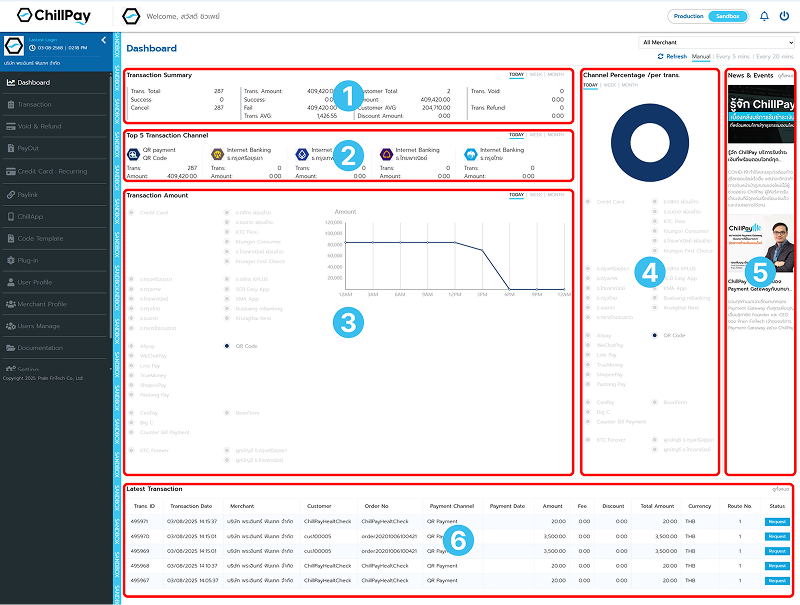
대시보드는 시스템 내 모든 트랜잭션의 현황을 한눈에 파악할 수 있는 요약 페이지입니다. 다음과 같은 주요 상점 데이터를 제공합니다:
  • 매출 보고서
  • 트랜잭션 요약
  • 결제 금액 합계
  • 이용 현황 개요
🧭 접속 방법
화면 왼쪽 상단의 사용자 이름을 클릭한 후, “Dashboard” 메뉴를 선택합니다.
📌 대시보드 주요 구성 요소
  • 섹션 1: 트랜잭션 요약
  • 섹션 2: 인기 결제 수단 TOP 5
  • 섹션 3: 결제 대금 합계
  • 섹션 4: 결제 수단별 / 트랜잭션별 비율
  • 섹션 5: 공지사항 및 이벤트
  • 섹션 6: 최근 트랜잭션 내역
image 4

Refresh

🔄 대시보드 새로고침 기능
가맹점은 최신 데이터 확인을 위해 대시보드 새로고침 주기를 설정할 수 있습니다. 해당 설정은 대시보드 화면 오른쪽 상단에 위치하며, 다음과 같은 옵션을 제공합니다:
  • 수동 새로고침 (Refresh Manual): 사용자가 새로고침 버튼을 직접 클릭할 때 업데이트됩니다.
  • 5분마다 새로고침 (Refresh Every 5 mins): 5분 간격으로 시스템이 자동 새로고침됩니다.
  • 20분마다 새로고침 (Refresh Every 20 mins): 20분 간격으로 시스템이 자동 새로고침됩니다.
✅ 실시간 데이터 모니터링이 필요하거나 주기적인 업데이트를 확인하고자 하는 가맹점에 최적화된 기능입니다.

Payment Transaction

💰 결제 트랜잭션 (Payment Transaction)
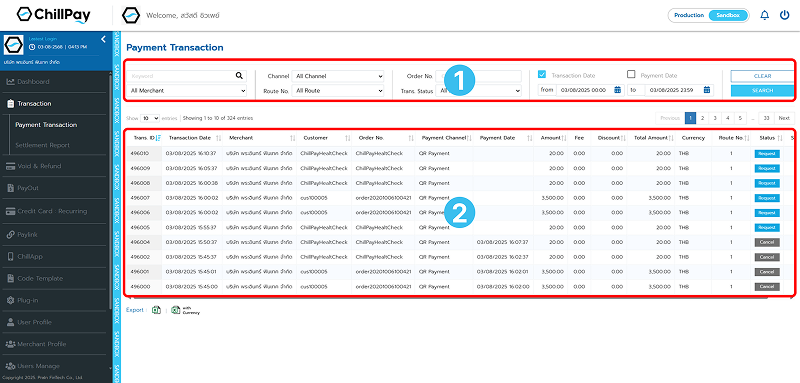
고객(End-users)이 상점으로 결제한 내역을 확인하는 메뉴입니다. 사용자는 다음과 같은 기능을 이용할 수 있습니다:
  • 다양한 조건별 필터링을 통해 원하는 내역 조회
  • 실시간 결제 결과 확인
  • 트랜잭션 내역 Excel 파일 다운로드
📌 결제 트랜잭션 페이지 구성
  • 섹션 1: 다음과 같은 상세 검색 조건 설정:
    • 결제 수단 (Channel)
    • 주문 유형
    • 트랜잭션 상태
    • 거래 일자 / 결제 기간 설정
  • 섹션 2: 검색 결과 목록 표시:
    • 트랜잭션 번호 (Transaction ID)
    • 상품명 / 고객명 / 결제 수단 / 거래 일시
    • 결제 금액 / 수수료 / 정산 예정 금액(순액)
    • 통화 단위 / 트랜잭션 상태
🔽 Download 버튼을 클릭하여 조회 결과를 Excel 파일로 저장할 수 있습니다.

Settlement Report

💼 정산 보고서 (Settlement Report)
ChillPay에서 상점으로 지급된 정산 내역을 확인할 수 있는 메뉴입니다.
  • 상세 필터를 사용하여 원하는 데이터를 정확하게 조회할 수 있습니다.
  • 조회된 데이터를 Excel 또는 PDF 파일로 다운로드할 수 있습니다.
🔍 정산 보고서 페이지 구성
  • 섹션 1: 원하는 보고서를 찾기 위한 검색 필터 설정:
    • 계정 유형
    • 결제 수단
    • 트랜잭션 상태
    • 정산 일자 범위
  • 섹션 2: 정산 보고서 결과 표시 내역:
    • 지급 일자 / 정산 금액 / 수수료 / 실지급액(순액)
    • 결제 채널 / 통화 단위 / 상태
🧾 Download 버튼을 클릭하여 필터링된 결과를 Excel 또는 PDF 파일로 저장할 수 있습니다.
image 6 1

Void & Refund

🧾 결제 취소 (Void)
전체 결제 내역을 취소하고자 할 경우 Void 메뉴를 통해 진행할 수 있습니다. ‘Void’란 당일 정산 마감 시간 전의 거래를 취소하는 것을 의미하며, 취소 가능 시간은 각 결제 수단 제공사의 정책에 따라 다를 수 있습니다.
🔄 Void(승인 취소) 처리 단계
  1. 취소하고자 하는 거래 항목(Void)을 선택합니다.
  2. 항목 선택 후, Void Transaction 버튼을 클릭합니다.
  3. 시스템에 선택한 내역이 다시 표시되면 확인 후 Void Transaction을 다시 한번 클릭하여 확정합니다.
  4. 확인이 완료되면 시스템에 Transaction Successful 메시지가 표시되며, 해당 거래의 상태가 Voided로 변경됩니다.

Void & Refund​

🔁 환불 (Refund)
결제가 완료된 후 거래를 취소하고 고객에게 대금을 돌려주어야 할 때 사용하는 기능입니다. 모든 절차는 ChillPay 관리자 시스템을 통해 진행됩니다.
📝 환불(Refund) 처리 단계
  1. 환불하고자 하는 거래 항목(Refund)을 선택합니다.
  2. 항목 선택 후, Refund Transaction 버튼을 클릭합니다.
  3. 시스템에 선택한 내역이 다시 표시되면 확인 후 Refund Transaction을 다시 한번 클릭하여 확정합니다.
  4. 환불 요청 확인 메시지가 표시되면 승인해 주세요. 가맹점은 영업일 기준 1일 이내에 환불 조건 안내 이메일을 받게 됩니다.
  5. 요청이 정상적으로 접수되면 해당 거래의 상태가 Refund Requested로 변경됩니다.
  6. 가맹점이 환불 약관에 동의하고 승인하면 거래 상태가 Refunded로 최종 변경됩니다.

Credit Card : Recurring

💳 신용카드: 정기 결제 (Recurring)
정기 결제란 매월 또는 매년과 같이 정기적으로 신용카드에서 대금이 자동으로 차감되는 서비스를 의미합니다. 고객이 매번 직접 결제할 필요 없이, 결제 주기에 맞춰 자동으로 대금이 청구됩니다. 구독형 서비스(Subscription)나 다음과 같은 정기 지출이 발생하는 비즈니스에 최적화되어 있습니다:
  • 스트리밍 서비스
  • 구독형 소프트웨어 (SaaS)
  • 보험료 납입
  • 피트니스 센터 회원권
  • 기타 월간 정기 서비스 요금

Paylink List

🔗 페이링크 내역 (Paylink List)
페이링크(Paylink) 사용자를 위한 메뉴로, 소셜 미디어 채널을 통해 고객으로부터 결제를 받기 위해 생성된 결제 링크의 상세 내용을 확인할 수 있습니다.
📌 주요 구성 요소
  • 섹션 1: 결제 링크 검색 기능으로, 원하는 조건에 따라 필터링하여 조회할 수 있습니다.
  • 섹션 2: 생성된 모든 결제 링크 목록과 상세 정보가 화면에 표시됩니다.
📄 테이블 상세 정보
  • Link. ID: 결제 링크 고유 아이디
  • Product: 상품명 또는 서비스명
  • Amount: 상품/서비스 가격
  • Currency: 통화 단위
  • Added Date: 링크 생성 일시
  • Number of Uses: 링크 사용 횟수
  • Is Multiple: 링크 재사용 가능 여부
  • Status: 링크 상태
  • Delete: 결제 링크 삭제

Paylink : Transaction

📄 트랜잭션 내역 (Transaction)
페이링크(Paylink)를 통해 발생한 모든 결제 내역을 실시간으로 확인할 수 있는 메뉴입니다.
📌 페이지 구성 요소
  • 섹션 1: 날짜 범위, 결제 수단, 상태 및 기타 키워드 필터를 사용하여 원하는 내역을 검색합니다.
  • 섹션 2: 검색 조건에 부합하는 트랜잭션 목록과 상세 정보가 표시됩니다.
📑 화면 표시 상세 항목
  • Trans. ID: 트랜잭션 고유 번호
  • Transaction Date: 거래 일시
  • Product: 상품명 또는 서비스명
  • Customer: 고객명
  • Phone Number: 고객 전화번호
  • Amount: 상품/서비스 가격
  • Fee: 결제 수수료
  • Net Amount: 정산 예정 금액 (순액)
  • Currency: 통화 단위
  • Status: 트랜잭션 상태

Paylink : Add new

➕ 새 링크 추가 (Add New Link)
소셜 미디어 채널을 통해 고객으로부터 결제를 받기 위한 페이링크(Paylink) 생성 메뉴입니다. 결제 링크를 생성하려면 다음과 같은 상품/서비스 상세 정보를 입력해야 합니다.
📌 필수 입력 정보
  1. Currency: 상품/서비스에 사용할 통화 단위를 지정합니다.
  2. Amount: 상품/서비스 가격을 입력합니다.
  3. Product Image: 상품 이미지를 업로드합니다. (jpg 또는 png 형식, 최대 2MB까지 지원)
  4. Product/Service Name: 결제 페이지에 표시될 상품/서비스 명칭을 입력합니다.
  5. Description: 상품/서비스에 대한 상세 설명을 명확하게 입력합니다.
  6. Link Expiration Period: 링크의 유효 기간을 설정합니다.
  7. Multiple Payments: 링크의 다회성 결제 여부를 선택합니다. (제한 없이 사용하려면 ‘0’을 입력하세요.)
✅ 저장 및 확인
모든 상세 정보를 입력한 후 Save 버튼을 클릭하면 결제 링크가 생성되어 Paylink List 화면에 표시됩니다. 생성된 링크의 상세 내용을 확인하려면 해당 항목의 Link. ID를 클릭하세요. 상세 정보 페이지에서 링크의 전체 내용을 확인할 수 있습니다.

Code Template

📄 코드 템플릿 (Code Template)
코드 템플릿(Code Template) 방식을 사용하는 경우, 시스템에서 제공하는 HTML 템플릿을 복사하여 웹사이트에 즉시 삽입할 수 있습니다. 이 방식은 별도의 플러그인 설치나 복잡한 API 연동 없이 간편하게 결제 기능을 구현하려는 경우에 적합합니다. 원하는 결제 수단을 선택하면 바로 사용할 수 있는 HTML 코드가 생성되어 즉시 복사 및 적용이 가능합니다. ✅ 신용/체크카드, 프롬프트페이(PromptPay), 카운터 서비스, QR 코드 등 다양한 결제 수단을 지원합니다.
				
					
<!DOCTYPE html>
<html>
<head>
<meta charset="utf-8" />
<meta name="viewport" content="width=device-width, initial-scale=1.0" />
<title>Payment Demo</title>
</head>
<body>
<form id="payment-form" action="https://sandbox-cdnv3.chillpay.co/Payment/" method="post" role="form" class="form-horizontal">
<modernpay:widget id="modernpay-widget-container" 
data-merchantid="M000001" data-amount="10000" data-orderno="00000001" data-customerid="123456" 
data-mobileno="0889999999" data-clientip="171.103.196.214" data-routeno="1" data-currency="764" 
data-description="Test Payment" data-apikey="2aJDExXygTPEKk8oRezTJZgsMcHtLb4ZO7gw88X4ZXB50T2t43Ovg2WJVE6u72kL">
</modernpay:widget>
<button type="submit" id="btnSubmit" value="Submit" class="btn">Payment</button>
</form>
<script async src="https://sandbox-cdnv3.chillpay.co/js/widgets.js?v=1.00" charset="utf-8"></script>
</body>
</html>


Plug-in

🔌 플러그인 (Plug-in)
WordPress – WooCommerce 사용자는 ChillPay WooCommerce 플러그인 설치 및 다운로드 절차를 확인하여 즉시 시스템 이용을 시작할 수 있습니다. 연동을 위한 Parameter 및 MD5 Secret Key가 제공되며, WooCommerce 버전 3.5.5 이상을 사용하는 상점에서 추가 개발 없이 쉽고 빠르게 ChillPay를 연동하기에 최적화되어 있습니다.
  • ✅ 샌드박스 모드(Sandbox Mode) 설정 지원
  • ✅ 원하는 결제 수단별 활성화/비활성화 설정 가능
  • ✅ Result URL 및 Background URL 즉시 제공 및 복사 가능
🔄 설치 단계
  1. WooCommerce 플러그인(버전 3.5.5 이상)을 설치합니다.
  2. ChillPay WooCommerce 플러그인을 다운로드합니다.
  3. 다운로드한 플러그인 파일을 WordPress에 업로드합니다.
  4. 설치가 완료되면 ChillPay 메뉴로 이동하여 설정을 진행합니다.
  5. 테스트용 샌드박스 모드를 사용하려면 “Enable to using Sandbox”를 체크합니다.
  6. ChillPay 시스템 설정과 일치하도록 Merchant Code / API Key / MD5 Secret Key 정보를 입력합니다.
  7. 여러 개의 경로(Route)가 있는 경우, 사용할 올바른 Route ID를 입력합니다.
  8. 결제 페이지에 표시될 기본 언어를 선택합니다.
  9. “Save Settings”를 클릭하여 설정을 저장합니다.
  10. 설정 후 웹사이트에 사용 가능한 결제 수단 목록이 표시됩니다.
  11. 활성화할 결제 수단의 “Config”를 클릭한 후 “Enable”을 선택합니다.
  12. 화면에 표시된 Background URL과 Result URL을 복사하여 ChillPay 관리자 시스템에 등록합니다.

Setting : API

🛠️ API 설정
API 연동을 사용하는 가맹점은 이 페이지에서 API Key 및 MD5 Key를 직접 생성하고 관리할 수 있습니다.
  • ✅ Generate API Key를 클릭하여 새로운 키를 즉시 생성할 수 있습니다.
  • ✅ 보안 암호화를 위한 MD5 Key가 필요한 경우, 해당 항목 아래의 Generate 버튼을 클릭하여 생성하십시오.
  • 📋 생성된 API Key와 MD5 Key를 복사하여 외부 시스템 연동 시 직접 적용할 수 있습니다.
참고: 새로운 키를 생성하면 기존 키는 자동으로 삭제되며 즉시 새 키로 대체됩니다.

Setting : Payment Channel

🌐 결제 수단 관리 (Payment Channel)
사용자는 Payment Channel 화면에서 현재 활성화된 결제 수단을 확인하고 각종 설정 URL을 조회할 수 있습니다. 원하는 결제 옵션을 선택하여 관리할 수 있으며, 체크아웃 페이지에 표시하고 싶지 않은 결제 수단은 필요에 따라 비활성화할 수 있습니다.
  • ✅ 신용카드, 프롬프트페이(PromptPay), 인터넷 뱅킹 등 다양한 결제 수단을 지원합니다.
  • ✅ URL Result 및 URL Background 필드를 제공하여 즉시 복사 및 연동이 가능합니다.
  • ✅ 각 결제 수단별 활성화/비활성화 여부를 사용자가 직접 설정할 수 있습니다.

Setting : Payment Fee

💰 결제 수수료 관리 (Payment Fee)
각 결제 수단별 트랜잭션 수수료와 최소/최대 결제 금액, 수수료율 및 기타 관련 조건을 확인할 수 있습니다. 사용자는 원하는 결제 방식을 선택하여 해당 채널의 상세 수수료 체계를 조회할 수 있습니다.
  • ✅ 고객에게 부과되는 결제 수수료 표시
  • ✅ 각 결제 수단별 지원 가능한 최소 및 최대 결제 금액 표시
  • ✅ THB, USD, JPY 등 다양한 통화 단위 지원

무료로 사용해 보세요! 샌드박스 모드

ทดลองใช้งาน Sandbox ของ ChillPay ได้ฟรี! จำลองธุรกรรม ทดสอบฟีเจอร์ทรงพลัง และเชื่อมต่อระบบได้อย่างราบรื่นและปลอดภัย เหมาะสำหรับทุกธุรกิจ

Scroll to Top