
Menu
Menu
Menu
Руководство пользователя
Это руководство пользователя объясняет основные шаги и функции, чтобы помочь вам легко и правильно пользоваться системой.
Register
 Регистрация (Создание аккаунта)
Вы можете зарегистрироваться в системе ChillPay на сайте www.chillpay.co
- Нажмите кнопку «Войти» в верхнем меню
- Перейдите на страницу Login / Register
- Введите следующую информацию: название компании / имя, номер телефона, e-mail, пароль и подтверждение пароля
- Выберите «Accept Terms and Policies»
- Нажмите «Register»
 Пожалуйста, проверьте папки «Входящие», «Junk» или «Spam» и нажмите “Activate Now” в течение 24 часов.
Login
🔐 Вход в систему
- Перейдите на сайт www.chillpay.co и нажмите «Login»
- Введите ваш e-mail и пароль
- После успешного входа ваше имя пользователя будет отображаться в верхней части сайта
Forget Password
❓ Забыли пароль
- Перейдите на страницу входа > выберите «Forgot Password»
- Введите зарегистрированный e-mail и нажмите подтверждение
- Система отправит письмо с кнопкой “RESET PASSWORD”
- Нажмите на ссылку, чтобы установить новый пароль, затем снова войдите в систему
User Profile
👤 Профиль пользователя
Пользователь может редактировать основную информацию, такую как:- Фото профиля
- Имя и фамилия
- Адрес
- Line ID
- Включение/отключение двухфакторной аутентификации (2FA)
2 Authentication
🔐 Двухфакторная аутентификация (2FA)
2FA — это система безопасности, требующая два этапа для входа в систему.- Включить 2FA можно на странице управления профилем пользователя
- При входе в систему на ваш e-mail будет отправлен 6-значный OTP-код
- Для входа необходимо ввести полученный OTP-код
Change Password
🔄 Смена пароля
Вы можете изменить пароль через меню «Change Password», указав:- Текущий пароль
- Новый пароль
- Подтверждение нового пароля
User Manage - Users
👥 Управление пользователями (User Manage – Users)
Вы можете добавлять учетные записи для членов вашей команды следующим образом:- Нажмите кнопку «Add User»
- Заполните информацию, например:
- Роль (Roles)
- Статус (Active / Inactive)
- Имя и фамилия
- Пароль
- Нажмите кнопку «Create Account»
- Изменение пароля
- Настройка прав доступа
- Удаление пользователя
User Manage - Roles
🛡️ Управление правами пользователей (User Manage – Roles)
Используется для настройки «Roles» и «Permissions» для доступа пользователей к системе.- Нажмите «Add Role»
- Введите название роли (Name) и описание (Description)
- Нажмите «Create Roles»
- Granted: доступ разрешен
- Denied: доступ запрещен
Merchant Profile
🏪 Профиль магазина (Merchant Profile)
В разделе профиля магазина пользователь может редактировать основную информацию в зависимости от типа аккаунта.🔹 Для аккаунта юридического лица
- Название компании согласно регистрационным документам
- Торговое название
- Логотип компании
- Налоговый номер
🔹 Для аккаунта физического лица
- Имя, указанное в удостоверении личности
- Торговое название
- Номер удостоверения личности
Dashboard
 Панель управления (Dashboard)
Dashboard — это страница с общим обзором всех транзакций в системе, отображающая важную информацию магазина, включая:
- Отчеты о продажах
- Сводку транзакций
- Общий объем транзакций
- Обзор использования системы
 Как открыть Dashboard
Нажмите на имя пользователя в левом верхнем углу экрана и выберите меню “Dashboard”
 Основные разделы Dashboard
- Раздел 1: Сводка транзакций
- Раздел 2: 5 самых популярных платежных каналов
- Раздел 3: Объем транзакций
- Раздел 4: Процентное соотношение каналов / транзакций
- Раздел 5: Новости и мероприятия
- Раздел 6: Последние транзакции
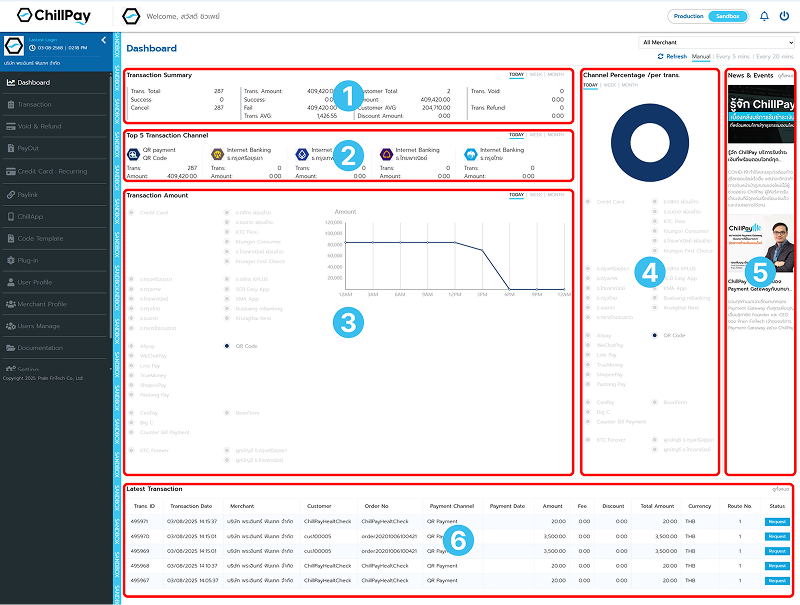
Refresh
🔄 Кнопка обновления на Dashboard
Пользователь может настроить обновление данных на Dashboard для просмотра самой актуальной информации. Настройки находятся в правом верхнем углу страницы Dashboard. Варианты обновления данных:- Refresh Manual: обновление только при ручном нажатии кнопки Refresh
- Refresh Every 5 mins: автоматическое обновление каждые 5 минут
- Refresh Every 20 mins: автоматическое обновление каждые 20 минут
Payment Transaction
💰 Платежные транзакции (Payment Transaction)
Используется для проверки платежных транзакций, которые клиенты (End-users) оплачивают магазину. Пользователь может:- Фильтровать транзакции по различным условиям в соответствии с потребностями
- Просматривать результаты в режиме реального времени
- Скачивать транзакции в формате Excel
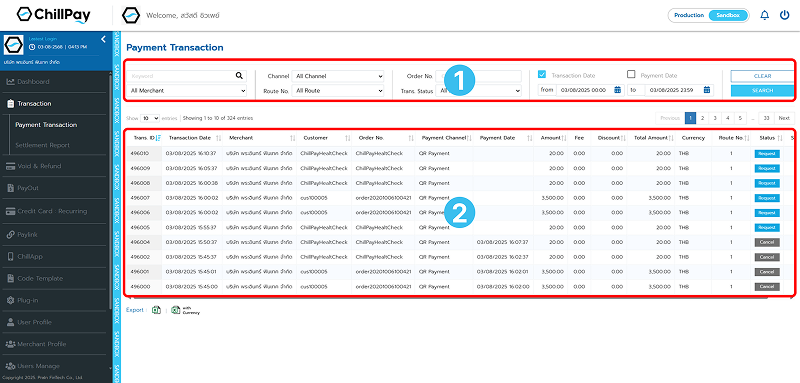
📌 Основные разделы страницы платежных транзакций
- Раздел 1: используется для настройки условий поиска, например:
- Платежный канал (Channel)
- Тип заказа
- Статус транзакции
- Дата транзакции / период оплаты
- Раздел 2: отображает результаты поиска, например:
- Номер транзакции (Transaction ID)
- Название товара / клиента / канала / дата транзакции
- Сумма / комиссия / итоговая сумма
- Валюта / статус транзакции
Settlement Report
💼 Отчет о переводах средств (Settlement Report)
Используется для просмотра отчетов о переводах средств, которые ChillPay переводит магазину.- Можно использовать фильтры поиска для точного отображения необходимых данных
- Данные можно скачать в формате Excel или PDF
🔍 Основные разделы страницы отчета о переводах
- Раздел 1: используется для настройки фильтров поиска отчетов, например:
- Тип аккаунта
- Платежный канал
- Статус транзакции
- Период перевода средств
- Раздел 2: отображает результаты отчета о переводах, например:
- Дата перевода / сумма / комиссия / итоговая сумма
- Платежный канал / валюта / статус
Void & Refund
🧾 Отмена транзакции (Void)
Если пользователь хочет полностью отменить платежную транзакцию, это можно сделать через меню Void. Void означает отмену транзакции до ежедневного времени расчета (cut-off time). Возможность отмены зависит от политики каждого платежного провайдера.🔄 Шаги для выполнения Void
- Выберите транзакцию, которую необходимо отменить (Void)
- После выбора нажмите кнопку Void Transaction
- Система повторно отобразит выбранную транзакцию для подтверждения — нажмите Void Transaction еще раз для подтверждения
- После подтверждения система покажет сообщение Transaction Successful, а статус транзакции изменится на Voided
Void & Refund
🔁 Возврат средств (Refund)
Это функция для возврата средств клиенту после успешной оплаты, если требуется отмена заказа с возвратом денег. Процесс выполняется через back-office систему ChillPay.📝 Шаги для выполнения Refund
- Выберите транзакцию, по которой требуется возврат средств (Refund)
- После выбора нажмите кнопку Refund Transaction
- Система повторно отобразит выбранную транзакцию для подтверждения, затем нажмите Refund Transaction еще раз
- Система покажет сообщение с подтверждением запроса на возврат средств. Магазин получит e-mail с условиями возврата в течение 1 рабочего дня
- После успешного получения запроса статус транзакции изменится на Refund Requested
- После подтверждения магазином условий возврата статус транзакции изменится на Refunded
Credit Card : Recurring
💳 Кредитная карта: автоматическое списание (Recurring)
Это услуга автоматического регулярного списания средств с кредитной карты, например ежемесячно или ежегодно, без необходимости для клиента выполнять оплату вручную каждый раз. Бизнес автоматически списывает средства с карты клиента в дату выставления счета. Подходит для бизнеса с моделью подписки (Subscription) или регулярными платежами, например:- Стриминговые сервисы
- Программное обеспечение по подписке
- Страховые взносы
- Фитнес-клубы и спортзалы
- Или другие ежемесячные сервисы
Paylink List
🔗 Список Paylink (Paylink List)
Для пользователей Paylink этот раздел отображает информацию о платежных ссылках, созданных для приема оплаты от клиентов через социальные сети.📌 Основные разделы
- Раздел 1: используется для поиска платежных ссылок с возможностью фильтрации по необходимым условиям
- Раздел 2: отображает список всех созданных ссылок с подробной информацией
📄 Информация в таблице
- Link. ID: идентификатор платежной ссылки
- Product: название товара/услуги
- Amount: стоимость товара/услуги
- Currency: тип валюты
- Added Date: дата и время создания ссылки
- Number of Uses: количество использований ссылки
- Is Multiple: показывает, можно ли использовать ссылку повторно
- Status: статус ссылки
- Delete: удалить платежную ссылку
Paylink : Transaction
📄 Транзакции (Transaction)
Этот раздел предназначен для просмотра отчетов по транзакциям Paylink. Система отображает подробную информацию обо всех транзакциях в режиме реального времени.📌 Основные разделы страницы транзакций
- Раздел 1: поиск необходимых транзакций с фильтрацией по периоду, платежному каналу, статусу и другим ключевым параметрам
- Раздел 2: отображение найденных транзакций с подробной информацией
📑 Информация о каждой транзакции, отображаемая на экране
- Trans. ID: номер транзакции
- Transaction Date: дата и время транзакции
- Product: название товара/услуги
- Customer: имя клиента
- Phone Number: номер телефона клиента
- Amount: стоимость товара/услуги
- Fee: комиссия за транзакцию
- Net Amount: итоговая сумма
- Currency: тип валюты
- Status: статус транзакции
Paylink : Add new
➕ Добавить новую ссылку (Add New Link)
Этот раздел предназначен для создания платежной ссылки (Paylink) для приема оплаты от клиентов через социальные сети. Для создания платежной ссылки пользователь должен заполнить следующую информацию о товаре/услуге.📌 Необходимая информация
- Currency: укажите валюту для товара/услуги
- Amount: введите стоимость товара/услуги
- Product Image: загрузите изображение товара (поддерживаются только jpg или png размером не более 2MB)
- Product/Service Name: введите название, которое будет отображаться на странице оплаты
- Description: подробно укажите описание товара/услуги
- Link Expiration Period: укажите срок действия ссылки
- Multiple Payments: выберите, может ли ссылка использоваться многократно или только один раз (если требуется неограниченное количество использований, укажите значение 0)
✅ Сохранение и отображение
После заполнения всех данных нажмите кнопку Save. Система создаст платежную ссылку и отобразит ее на странице Paylink List. Чтобы просмотреть подробную информацию о созданной ссылке, нажмите на Link. ID соответствующей записи — система откроет страницу с полной информацией о ссылке.Code Template
📄 Шаблон кода (Code Template)
Для пользователей, подключающихся через метод Code Template, система предоставляет готовый HTML-шаблон, который можно сразу скопировать и встроить на ваш сайт. Этот способ подходит для случаев, когда вы не хотите устанавливать плагины или подключаться через API. Вы можете выбрать необходимые способы оплаты, после чего система автоматически сгенерирует готовый HTML-код для немедленного использования. ✅ Поддерживаются различные способы оплаты, включая кредитные/дебетовые карты, PromptPay, Counter Service, QR Code и другие.
<!DOCTYPE html>
<html>
<head>
<meta charset="utf-8" />
<meta name="viewport" content="width=device-width, initial-scale=1.0" />
<title>Payment Demo</title>
</head>
<body>
<form id="payment-form" action="https://sandbox-cdnv3.chillpay.co/Payment/" method="post" role="form" class="form-horizontal">
<modernpay:widget id="modernpay-widget-container"
data-merchantid="M000001" data-amount="10000" data-orderno="00000001" data-customerid="123456"
data-mobileno="0889999999" data-clientip="171.103.196.214" data-routeno="1" data-currency="764"
data-description="Test Payment" data-apikey="2aJDExXygTPEKk8oRezTJZgsMcHtLb4ZO7gw88X4ZXB50T2t43Ovg2WJVE6u72kL">
</modernpay:widget>
<button type="submit" id="btnSubmit" value="Submit" class="btn">Payment</button>
</form>
<script async src="https://sandbox-cdnv3.chillpay.co/js/widgets.js?v=1.00" charset="utf-8"></script>
</body>
</html>
Plug-in
🔌 Плагин (Plug-in)
Для пользователей WordPress – WooCommerce доступны инструкции по установке и загрузке плагина ChillPay WooCommerce для быстрого начала работы с системой. Система отображает Parameter и MD5 Secret Key, которые можно использовать для прямого подключения. Подходит для магазинов, использующих WooCommerce версии 3.5.5 и выше, и позволяет быстро и легко подключить ChillPay без дополнительной разработки.- ✅ Поддержка Sandbox Mode
- ✅ Возможность включать/отключать только нужные платежные каналы
- ✅ Готовые Result URL и Background URL для немедленного использования
🔄 Этапы установки
- Установите плагин WooCommerce версии 3.5.5 или выше
- Скачайте плагин: ChillPay WooCommerce
- Загрузите плагин, скачанный на шаге 2, в WordPress
- После установки перейдите в меню ChillPay для настройки
- Если требуется использовать Sandbox Mode, отметьте «Enable to using Sandbox»
- Введите Merchant Code / API Key / MD5 Secret Key в соответствии с настройками системы ChillPay
- Если доступно несколько Route, укажите правильный Route для использования
- Выберите язык, который будет отображаться на странице оплаты
- Нажмите Save Settings для сохранения настроек
- После этого сайт отобразит доступные способы оплаты
- Нажмите Config у нужного платежного канала и выберите Enable
- Система покажет Background URL и Result URL для добавления в систему ChillPay
Setting : API
🛠️ API
Для пользователей, подключающихся через API, на этой странице можно напрямую создать новые API Key и MD5 Key.- ✅ Пользователь может нажать Generate API Key, чтобы мгновенно создать новый ключ
- ✅ Для создания MD5 Key для дополнительного шифрования можно нажать Generate в соответствующем разделе
- 📋 Скопируйте API Key / MD5 Key для использования во внешних системах
Setting : Payment Channel
🌐 Платежные каналы (Payment Channel)
Пользователь может просматривать доступные способы оплаты и отображаемые URL на странице Payment Channel. Пользователь может выбирать нужные способы оплаты, а также отключать те каналы, которые не должны отображаться на странице Checkout.- ✅ Поддержка различных способов оплаты, включая кредитные карты, PromptPay, интернет-банкинг и другие
- ✅ Отображение полей URL Result и URL Background для прямого копирования и использования
- ✅ Пользователь может самостоятельно включать или отключать каждый платежный канал
Setting : Payment Fee
💰 Комиссия за платежи (Payment Fee)
Этот раздел используется для проверки комиссий по каждому способу оплаты, а также условий проведения платежей, таких как минимальная и максимальная сумма, размер комиссии и другие связанные условия. Пользователь может просматривать комиссии для каждого платежного канала, выбрав необходимый способ оплаты.- ✅ Отображается комиссия, взимаемая с клиента
- ✅ Отображаются минимальная и максимальная суммы для каждого платежного канала
- ✅ Поддерживаются различные валюты, такие как THB, USD, JPY и другие