ユーザーマニュアル

このユーザーマニュアルでは、システムを簡単かつ正確に使用するための重要な手順と機能について説明します。

Register

📝 登録(会員登録)

ChillPayサービスへの登録は www.chillpay.co で行えます。

  • メニューの「ログイン」ボタンをクリックします。
  • 「ログイン / 登録」ページに移動します。
  • 次の情報を入力してください:会社名 / 個人名、電話番号、メールアドレス、パスワード、およびパスワード確認。
  • 「利用規約に同意する」を選択します。
  • 「登録」をクリックします。

システムは 「Registration Successful」 と表示し、登録したメールアドレスに確認メールを送信します 📩 メールの受信箱 / Junk / Spam フォルダを確認し、「Activate Now」 を24時間以内にクリックしてください。

Login

🔐 ログイン
  • www.chillpay.co にアクセスして、「Login」をクリックします。
  • メールアドレスとパスワードを入力します。
  • ログインに成功すると、ウェブサイトの上部にユーザー名が表示されます。

Forget Password

❓ パスワードを忘れた場合
  • ログインページに行き、「Forgot Password」を選択します。
  • 登録したメールアドレスを入力して、確認ボタンをクリックします。
  • システムから「RESET PASSWORD」のボタンが記載されたメールが送信されます。
  • リンクをクリックして新しいパスワードを設定し、その後再度ログインします。

User Profile

👤 ユーザープロフィール

ユーザーは以下の基本情報を編集できます:

  • プロフィール画像
  • 氏名
  • 住所
  • Line ID
  • 二段階認証(2FA)のオン/オフ
注意: メールアドレス、電話番号、商業IDなどの重要な情報は編集できません。

2 Authentication

🔐 二段階認証(2FA)

2FAは、システムにログインするために2つのステップを必要とするセキュリティシステムです。

  • 2FAはユーザープロフィール管理画面から有効化できます。
  • ログインすると、システムから6桁のOTPコードがあなたのメールアドレスに送信されます。
  • OTPコードを入力してログインします。

ユーザー管理画面には、2FAを有効化したユーザーを示すアイコンが表示されます。

Change Password

🔄 パスワードの変更

「Change Password」メニューからパスワードを変更できます。以下の情報を入力してください:

  • 現在のパスワード
  • 新しいパスワード
  • 新しいパスワードの確認

確認後、システムはあなたのパスワードを更新します。 ヒント: ログアウトして再度ログインしてください。

User Manage - Users

👥 ユーザー管理 (User Manage – Users)

チームメンバーにユーザーアカウントを追加するには、以下の手順に従ってください:

  1. 「Add User」ボタンをクリックします。
  2. 以下の情報を入力します:
    • 役割(Roles)
    • ステータス(Active / Inactive)
    • 氏名
    • メールアドレス
    • パスワード
  3. 「Create Account」ボタンをクリックします。

その後、メニューの「Actions」からユーザー管理を行うことができます:

  • パスワードの変更
  • アクセス権限の設定
  • ユーザーの削除

User Manage - Roles

🛡️ ユーザー権限の管理 (User Manage – Roles)

各ユーザーのシステムアクセスのための「役割(Roles)」と「権限(Permissions)」を設定するために使用します。

  1. 「Add Role」ボタンをクリックします。
  2. 役割の名前(Name)と説明(Description)を入力します。
  3. 「Create Roles」ボタンをクリックします。

その後、権限を以下のように設定できます:

  • Granted: アクセスを許可する
  • Denied: アクセスを拒否する

権限の設定が完了したら、「Save」をクリックしてください。

Merchant Profile

🏪 マーチャントプロフィール (Merchant Profile)

マーチャントプロフィールでは、サービス提供者がアカウントの種類に応じて基本情報を編集できます。

🔹 法人アカウントの場合
  • 登録証明書に記載された法人名
  • 商号
  • 会社のロゴ
  • 税務識別番号
🔹 個人アカウントの場合
  • 身分証明書に記載された氏名
  • 商号
  • 身分証明書番号

📌 ユーザーはChillPayのバックオフィスシステムの左側メニューからこのメニューにアクセスできます。

Dashboard

📊 ダッシュボード (Dashboard)

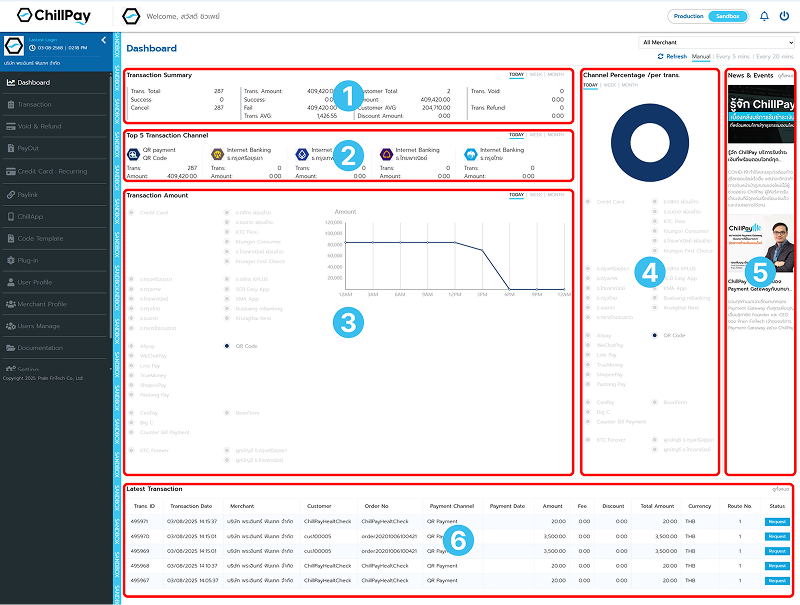
ダッシュボードは、システム内のすべての取引の概要を示すページで、店舗の重要な情報を表示します:

  • 売上報告
  • 取引の概要
  • 取引額
  • 使用状況の概要
🧭 使用方法

画面の左上隅にあるユーザー名をクリックし、「Dashboard」メニューを選択します。

📌 ダッシュボードの主な要素
  • セクション1: 取引の概要
  • セクション2: 人気の5つの取引チャネル
  • セクション3: 取引額
  • セクション4: チャネル別 / 取引ごとの割合
  • セクション5: ニュースとアクティビティ
  • セクション6: 最新の取引
image 4

Refresh

🔄 ダッシュボードのリフレッシュボタン

サービス提供者は、ダッシュボード上のデータ更新設定を行い、最新情報を確認できます。この設定はダッシュボード画面の右上にあります。更新オプションは以下の通りです:

  • Refresh Manual: ユーザーがRefreshボタンをクリックした時に手動で更新
  • Refresh Every 5 mins: システムが5分ごとに自動更新
  • Refresh Every 20 mins: システムが20分ごとに自動更新

✅ リアルタイムで情報を確認したい場合や、定期的に最新情報を受け取りたいサービス提供者に最適です。

Payment Transaction

💰 支払い取引 (Payment Transaction)

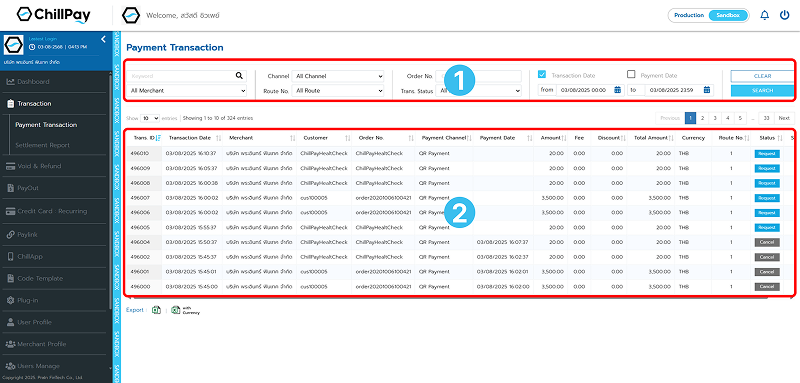
顧客(エンドユーザー)から店舗への支払い取引を確認するために使用します。ユーザーは以下の操作ができます:

  • さまざまな条件で取引をフィルタリングして、必要な取引を絞り込む
  • リアルタイムで結果を見る
  • 取引結果をExcelファイルとしてダウンロードする
📌 支払い取引ページの構成要素
  • セクション1: 検索条件を設定するためのエリア。例えば:
    • 支払いチャネル(Channel)
    • 注文タイプ
    • 取引ステータス
    • 取引日 / 支払い期間
  • セクション2: 検索結果の表示エリア。例えば:
    • 取引番号(Transaction ID)
    • 商品名 / 顧客名 / チャネル / 取引日
    • 金額 / 手数料 / 最終金額
    • 通貨 / 取引ステータス

🔽 結果をExcelファイルとしてダウンロードするには、Downloadボタンをクリックしてください。

Settlement Report

💼 振込レポート (Settlement Report)

ChillPayが店舗に送金した振込レポートを表示するために使用します。

  • 検索フィルターを使用して、必要な情報を正確に表示できます。
  • データをExcelまたはPDFファイルとしてダウンロードできます。
🔍 振込レポート画面の構成要素
  • セクション1: 必要なレポートを検索するためのフィルター設定エリア。例えば:
    • アカウントタイプ
    • 支払いチャネル
    • 取引のステータス
    • 送金期間
  • セクション2: 振込レポートの結果表示エリア。例えば:
    • 送金日 / 金額 / 手数料 / 最終金額
    • チャネル / 通貨 / ステータス

🧾 店舗はDownloadボタンをクリックして、フィルタリングされた結果をExcelまたはPDFファイルとしてダウンロードできます。

image 6 1

Void & Refund

🧾 取引の取り消し (Void)

ユーザーが全額払い戻しを希望する場合、Void メニューから取り消しが可能です。Voidは、日次の締め時間前に取引を取り消すことを意味します。取り消し可能な時間は、各支払いチャネルの提供者のポリシーによって異なります。

🔄 取引のVoid手順
  1. 取り消したい取引 (Void) を選択します。
  2. 選択後、Void Transaction ボタンをクリックします。
  3. システムが選択した取引を再度表示して確認を求めます。再度 Void Transaction をクリックして確認します。
  4. 確認後、システムは Transaction Successful を表示し、取引のステータスは Voided に変更されます。

Void & Refund​

🔁 返金 (Refund)

支払いが完了した後、キャンセルして返金を希望する場合に使用する機能です。返金手続きはChillPayのバックオフィスシステムで行います。

📝 返金手続きのステップ
  1. 返金したい取引 (Refund) を選択します。
  2. 選択後、「Refund Transaction」ボタンをクリックします。
  3. システムが選択した取引を再度表示して確認を求めます。その後、「Refund Transaction」ボタンをもう一度クリックして確認します。
  4. システムが返金要求の確認メッセージを表示し、処理の確認を求めます。店舗は1営業日以内に返金条件を記載したメールを受け取ります。
  5. システムが返金要求を受け取ると、取引のステータスがRefund Requestedに変更されます。
  6. 店舗が返金の合意を確認すると、取引のステータスがRefundedに変更されます。

Credit Card : Recurring

💳 クレジットカード:自動引き落とし (Recurring)

自動的にクレジットカードから定期的に支払いが行われるサービスです。例えば、月額または年額料金が設定されており、顧客が毎回手動で支払いを行う必要はありません。ビジネスは、請求サイクルの締め日には顧客のクレジットカードから料金を引き落とします。サブスクリプション形式や定期的な支払いがあるビジネスに適しています。例としては:

  • ストリーミングサービス
  • サブスクリプション型ソフトウェア
  • 保険料
  • フィットネスサービスの料金
  • その他の月額サービス

Paylink List

🔗 Paylink一覧 (Paylink List)

Paylinkを利用しているユーザーのために、このセクションではソーシャルチャネルを通じて顧客からの支払いを受け取るために作成された支払いリンクの詳細が表示されます。

📌 主な構成要素
  • セクション1: 支払いリンクを検索するためのエリアで、必要に応じて条件でフィルタリングできます。
  • セクション2: 作成されたすべてのリンクとその詳細が画面に表示されます。
📄 テーブル内の情報詳細
  • Link. ID: 支払いリンクのID番号
  • Product: 商品名 / サービス名
  • Amount: 商品 / サービスの価格
  • Currency: 通貨の種類
  • Added Date: リンクが作成された日付と時刻
  • Number of Uses: リンクが使用された回数
  • Is Multiple: このリンクが再利用可能かどうか
  • Status: リンクのステータス
  • Delete: 支払いリンクを削除

Paylink : Transaction

📄 取引 (Transaction)

Paylinkユーザーが取引報告を確認するために使用します。システムは、すべての取引の詳細をリアルタイムで表示します。

📌 取引画面の構成要素
  • セクション1: 日付範囲、チャネル、ステータス、およびその他のキーワードで取引を検索できます。
  • セクション2: 検索した取引の詳細が表示されます。
📑 画面に表示される各取引の詳細
  • Trans. ID: 取引番号
  • Transaction Date: 取引の日付と時刻
  • Product: 商品名 / サービス名
  • Customer: 顧客名
  • Phone Number: 顧客の電話番号
  • Amount: 商品 / サービスの価格
  • Fee: 取引手数料
  • Net Amount: 最終金額
  • Currency: 通貨の種類
  • Status: 取引のステータス

Paylink : Add new

➕ 新しいリンクを追加 (Add New Link)

Paylinkを作成して、ソーシャルチャネルを通じて顧客から支払いを受け取るためのリンクを作成するために使用します。Paylinkを作成するには、以下の商品/サービスの詳細を入力する必要があります。

📌 必要な情報
  1. Currency: 商品/サービスの通貨を指定
  2. Amount: 商品/サービスの価格を入力
  3. Product Image: 商品画像をアップロード(jpgまたはpng形式、最大2MBまで)
  4. Product/Service Name: 支払いページに表示される名前を入力
  5. Description: 商品/サービスの詳細を明確に記載
  6. Link Expiration Period: リンクの有効期限を指定
  7. Multiple Payments: このリンクが複数回使用できるか一度きりかを選択(無制限にする場合は0を入力)
✅ 保存と表示

すべての詳細を入力した後、Save ボタンをクリックします。システムはPaylinkを作成し、Paylinkリストに表示されます。作成したリンクの詳細を見るには、そのLink. IDをクリックします。システムはリンクの詳細をリストページに表示します。

Code Template

📄 コードテンプレート (Code Template)

コードテンプレートを使用して接続しているユーザーは、システムが準備したHTMLテンプレートをコピーし、ウェブサイトに直接埋め込むことができます。この方法は、プラグインのインストールやAPI経由での接続が不要な場合に適しています。希望する支払いチャネルを選択すると、システムは使用可能なHTMLコードを生成し、すぐにコピーして使用できます。

✅ 複数の支払い方法に対応しています。例えば、クレジットカード/デビットカード、Pay with PromptPay、カウンターサービス、QRコード、その他さまざまな方法があります。


<!DOCTYPE html>
<html>
<head>
<meta charset="utf-8" />
<meta name="viewport" content="width=device-width, initial-scale=1.0" />
<title>Payment Demo</title>
</head>
<body>
<form id="payment-form" action="https://sandbox-cdnv3.chillpay.co/Payment/" method="post" role="form" class="form-horizontal">
<modernpay:widget id="modernpay-widget-container" 
data-merchantid="M000001" data-amount="10000" data-orderno="00000001" data-customerid="123456" 
data-mobileno="0889999999" data-clientip="171.103.196.214" data-routeno="1" data-currency="764" 
data-description="Test Payment" data-apikey="2aJDExXygTPEKk8oRezTJZgsMcHtLb4ZO7gw88X4ZXB50T2t43Ovg2WJVE6u72kL">
</modernpay:widget>
<button type="submit" id="btnSubmit" value="Submit" class="btn">Payment</button>
</form>
<script async src="https://sandbox-cdnv3.chillpay.co/js/widgets.js?v=1.00" charset="utf-8"></script>
</body>
</html>


Plug-in

🔌 プラグイン (Plug-in)

WordPress – WooCommerceユーザーは、ChillPay WooCommerceプラグインをインストールしてダウンロードする手順を確認し、すぐにシステムを使用開始できます。システムは、ユーザーが直接接続できるようにパラメーターおよびMD5 Secret Keyを表示します。WooCommerceバージョン3.5.5以上を使用する店舗に最適で、追加の開発なしでChillPayに簡単に接続できます。

  • ✅ Sandbox Modeの設定に対応
  • ✅ 必要な支払いチャネルのオン/オフ設定に対応
  • ✅ 使用可能なResult URLとBackground URLが提供され、すぐにコピーして使用可能
🔄 インストール手順
  1. WooCommerceバージョン3.5.5以上のプラグインをインストールします。
  2. プラグインをダウンロード: ChillPay WooCommerce
  3. ステップ2でダウンロードしたプラグインをWordPressにアップロードします。
  4. インストールが完了したら、ChillPayメニューに移動して設定を行います。
  5. Sandbox Modeを使用する場合は、「Enable to using Sandbox」をチェックします。
  6. Merchant Code / API Key / MD5 Secret KeyをChillPayシステム設定に一致させて入力します。
  7. 複数のRouteがある場合、使用するRouteを指定します。
  8. 支払いページに表示する言語を選択します。
  9. 「Save Settings」をクリックして設定を保存します。
  10. その後、ウェブサイトに使用可能な支払いチャネルが表示されます。
  11. 使用するチャネルの「Config」をクリックし、「Enable」を選択します。
  12. システムは、ChillPayシステムに入力するためのBackground URLとResult URLを表示します。

Setting : API

🛠️ API

APIを使用して接続するユーザーは、このページから直接API KeyMD5 Keyを新しく作成できます。

  • ✅ ユーザーは「Generate API Key」をクリックして、新しいAPIキーをすぐに作成できます。
  • ✅ 追加の暗号化のためにMD5 Keyを作成する必要がある場合、関連するセクションの下にある「Generate」をクリックできます。
  • 📋 API Key / MD5 Keyをコピーして、外部システムで直接使用できます。
注意:新しいキーを作成すると、システムは自動的に以前のキーを削除し、新しいキーに置き換えます。

Setting : Payment Channel

🌐 支払いチャネル (Payment Channel)

ユーザーは、利用可能な支払いチャネルを確認し、Payment Channel画面でさまざまなURLの結果を表示できます。ユーザーは、希望する支払い方法を選択して表示できます。また、チェックアウトページに表示したくない支払いチャネルがある場合は、そのチャネルを無効にすることができます。

  • ✅ クレジットカード、PromptPay、インターネットバンキングなど、複数の支払い方法に対応
  • URL ResultURL Background フィールドが表示され、直接コピーして使用できます
  • ✅ ユーザーは、各支払いチャネルのオン/オフを手動で設定できます

Setting : Payment Fee

💰 支払い手数料 (Payment Fee)

各支払いチャネルの取引手数料や支払い条件(最低金額、最高金額、手数料、その他関連条件など)を確認するために使用します。ユーザーは、希望する支払い方法を選択して、その手数料を確認できます。

  • ✅ 顧客から請求される手数料を表示
  • ✅ 各支払いチャネルでサポートされる最低金額と最高金額を表示
  • ✅ 複数の通貨に対応(THB, USD, JPYなど)

無料で試す!Sandboxモード

ChillPayのSandboxを無料でお試しいただけます!取引をシミュレートし、強力な機能をテストし、システムをスムーズかつ安全に接続できます。すべてのビジネスに最適です。

上部へスクロール